


Định dạng PDF đã trở nên phổ biến trong cuộc sống hàng ngày. Tuy nhiên, việc quản lý nhiều file PDF riêng lẻ có thể gây ra sự bất tiện. Bạn đang tìm cách kết hợp nhiều file PDF thành một để thuận tiện cho việc lưu trữ và chia sẻ? Sanze sẽ chia sẻ 10 cách ghép file PDF nhanh chóng, đơn giản trong phút mốt tại bài viết.
1. Tại sao cần ghép file PDF?
File PDF là định dạng phổ biến để lưu trữ tài liệu, các ấn phẩm số từ văn bản, hình ảnh đến các biểu đồ nhưng việc quản lý nhiều file PDF rời rạc có thể gây ra nhiều bận tiện, phức tạp và mất thời gian trong sắp xếp, tìm kiếm. Vào một buổi họp báo cáo, bạn phải liên tục chuyển đổi giữa các file tài chính, marketing, hiệu suất,… để tìm kiếm thông tin mình cần vừa làm giảm hiệu quả công việc, gây ấn tượng xấu cho cấp trên vừa dễ gây nhầm lẫn và thất lạc dữ liệu.
Vì vậy, việc ghép file PDF thành một file duy nhất là một giải pháp thông minh, trở nên cần thiết giúp bạn thuận tiện tổ chức, tìm kiếm và chia sẻ tài liệu. Và khi cần in ấn, một file PDF tổng hợp sẽ rút ngắn thời gian, tránh tình trạng in thiếu, in nhầm, đảm bảo chất lượng bản in cuối cùng.
Hiện nay có rất nhiều công cụ, phần mềm hỗ trợ việc nối file PDF dễ dàng và nhanh chóng chỉ trong tích tắc, cả trực tuyến lẫn offline. Cùng Sanze khám phá 10 cách ghép file PDF đơn giản, mới nhất với các công cụ bên dưới nhé.
=> Đọc thêm: Hướng dẫn 6 cách cắt file PDF đơn giản, nhanh chóng nhất
2. 10 cách ghép file PDF mới nhất – nối PDF đơn giản trong phút mốt
2.1. Cách ghép file PDF nhanh chóng với phần mềm Sanze
Sanze là một phần mềm quản lý doanh nghiệp toàn diện, tích hợp nhiều tính năng trong một và trong đó có cả chỉnh sửa PDF. Ưu điểm khi sử dụng giải pháp chỉnh sửa PDF trên phần mềm Sanze là nó có thể tích hợp với tất cả các giải pháp như quản lý dự án, quản lý phê duyệt, quản lý dữ liệu,… trên hệ thống, giúp tổ chức dễ dàng liên kết chỉnh sửa file từ các module khác.
Đồng thời với việc sử dụng Sanze, các dữ liệu file của bạn và doanh nghiệp được bảo mật cao, chia sẻ an toàn và nội bộ trong doanh nghiệp qua tính năng phân quyền ưu việt khó tìm thấy ở những phần mềm chỉnh sửa PDF hiện hành. Dưới đây là hướng dẫn cách ghép file PDF online dễ dàng với Sanze.
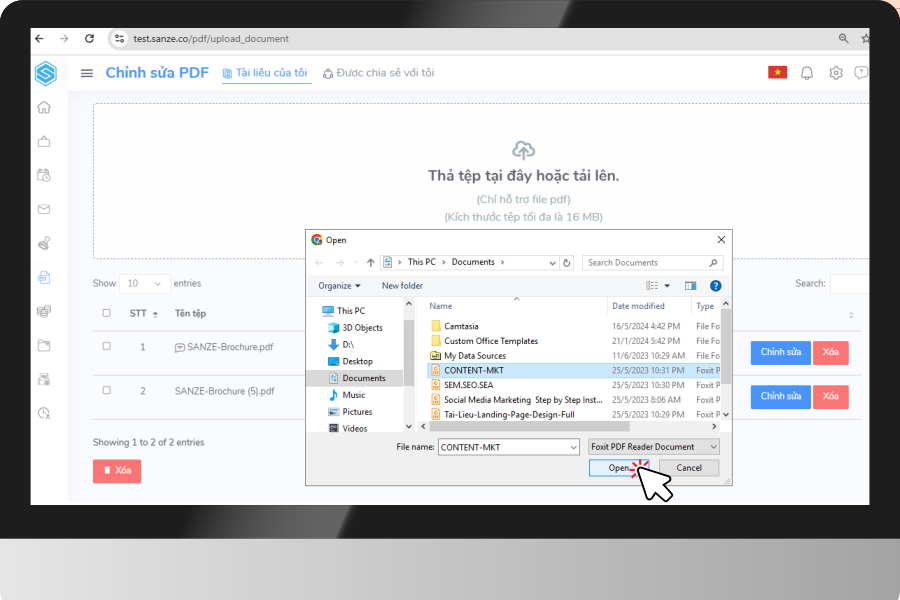
Bước 1: Vào giải pháp Chỉnh sửa PDF (biểu tượng file PDF) trên phần mềm Sanze và chọn tài liệu PDF cần tổng hợp thành một file.
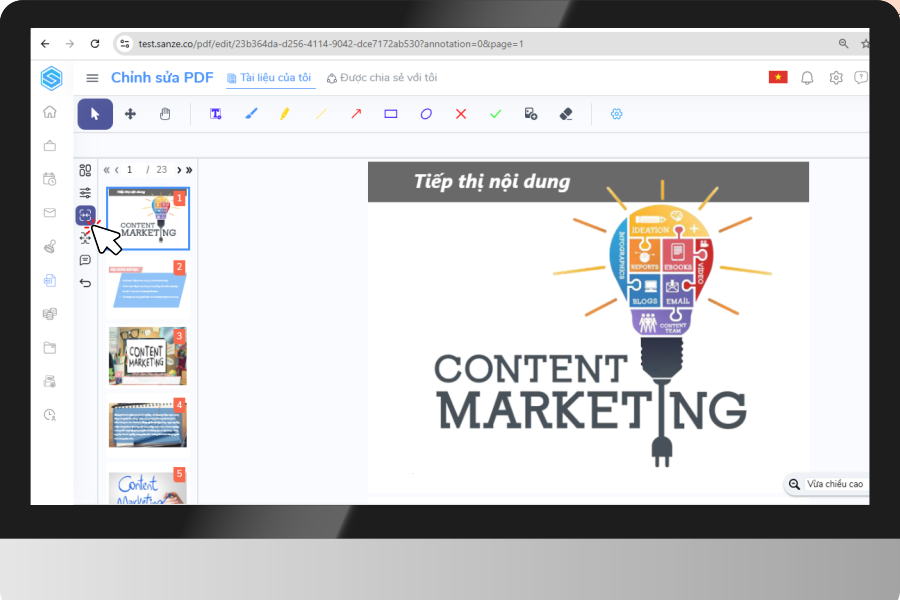
Bước 2: Click biểu tượng Ghép file như trong ảnh để bắt đầu gộp file PDF.
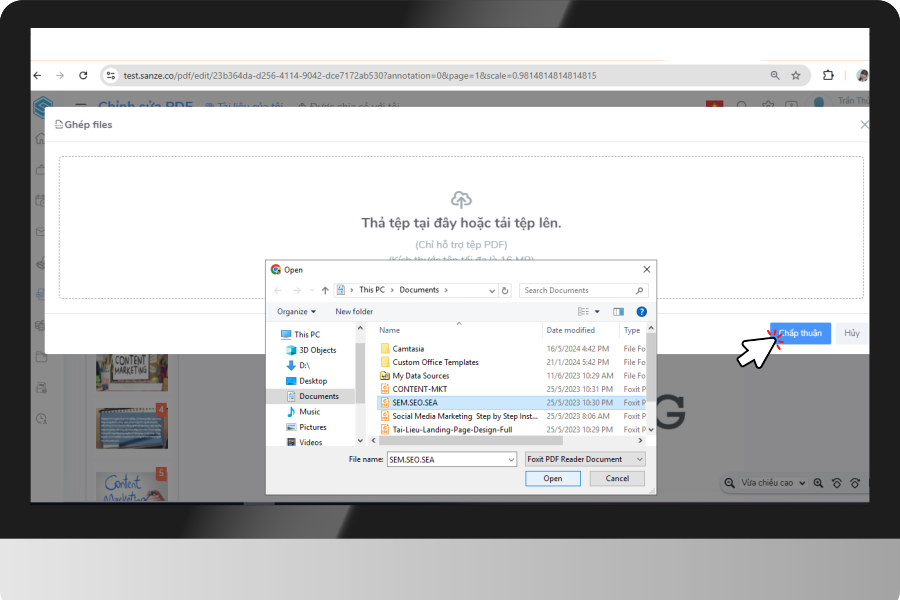
Bước 3: Chọn một hay nhiều file PDF nhỏ muốn nối vào file chung rồi Chấp thuận.
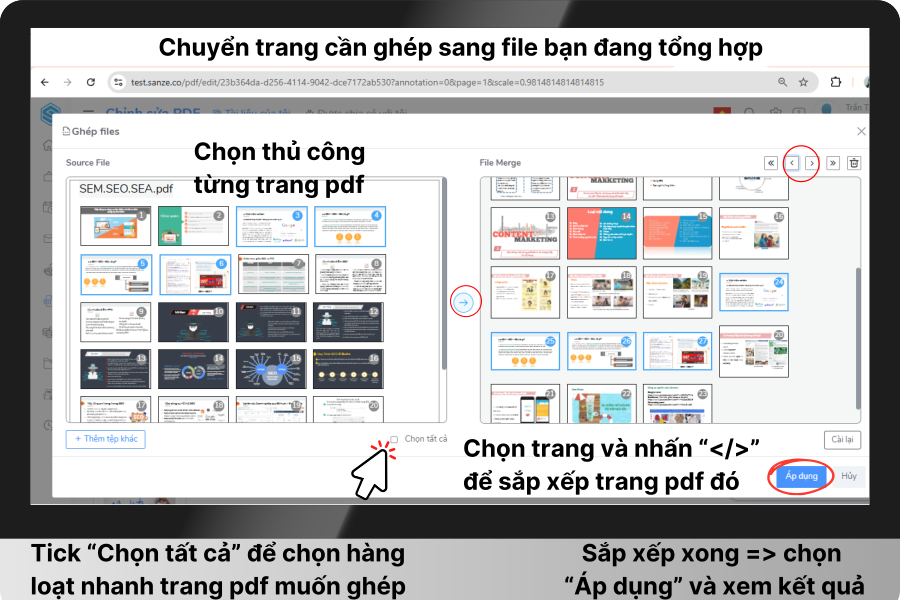
Bước 4: Bạn có thể chọn từng trang PDF riêng lẻ của từng file hoặc tick ô vuông Chọn tất cả để chọn hàng loạt nhanh trang PDF định ghép vào file tổng. Tiếp theo, bạn chuyển các trang đó qua file tổng bằng mũi tên rồi sắp xếp lại theo ý muốn. Cuối cùng bạn chọn Áp dụng và chờ kết quả.
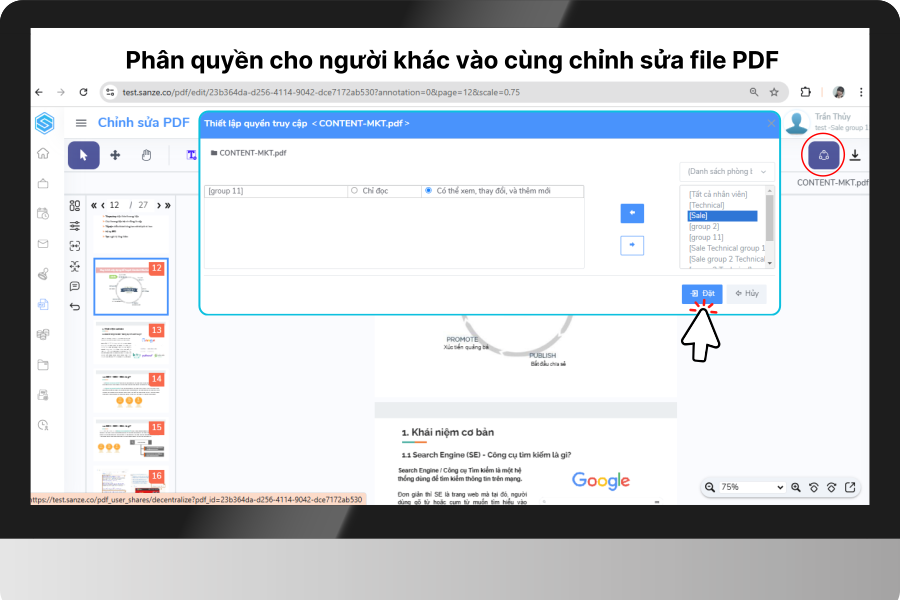
Bước 5: Bạn có thể thiết lập quyền truy cập, chỉnh sửa file PDF với mọi người qua biểu tượng Phân quyền trên phần mềm Sanze như ảnh dưới hoặc chọn biểu tượng Tải xuống để tải file về máy nếu muốn lưu trữ offline, còn không file sẽ tự động cập nhật thay đổi theo thời gian thực.
2.2. Cách ghép file PDF bằng Adobe Acrobat Merge PDF
Adobe Acrobat Merge PDF là một công cụ trực tuyến đa năng, giúp người dùng thực hiện các tác vụ liên quan đến file PDF như chuyển đổi giữa các định dạng, chỉnh sửa nội dung, tách và ghép PDF online. Ưu điểm của công cụ này là hoàn toàn miễn phí, không cần có tài khoản nhưng giao diện web sử dụng tiếng Anh và không hỗ trợ tiếng Việt có thể gây khó khăn với nhiều người. Để nối file PDF với Adobe Acrobat Merge PDF, bạn thực hiện các thao tác sau:
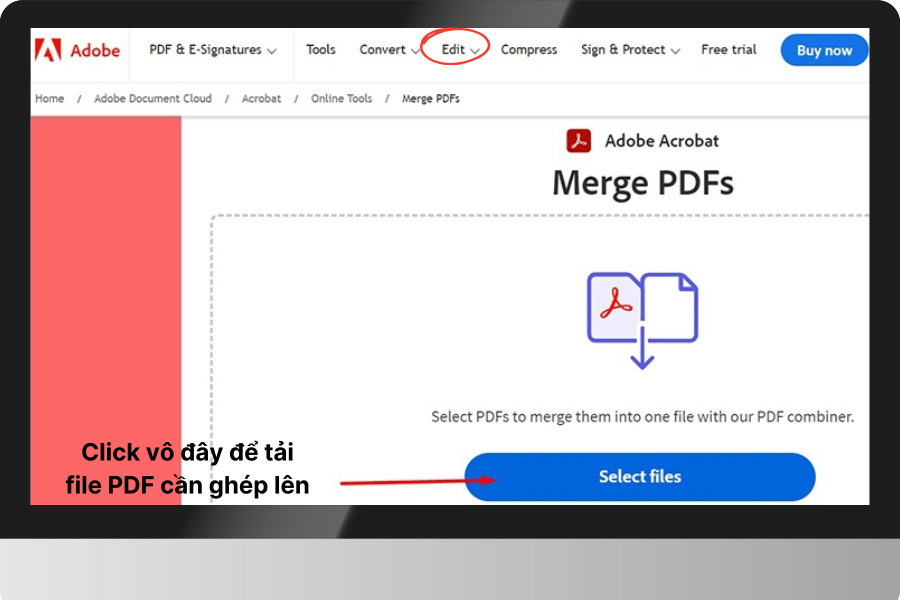
Bước 1: Truy cập trang web Adobe Acrobat Merge, chọn Edit => Merge PDF => Select Files.
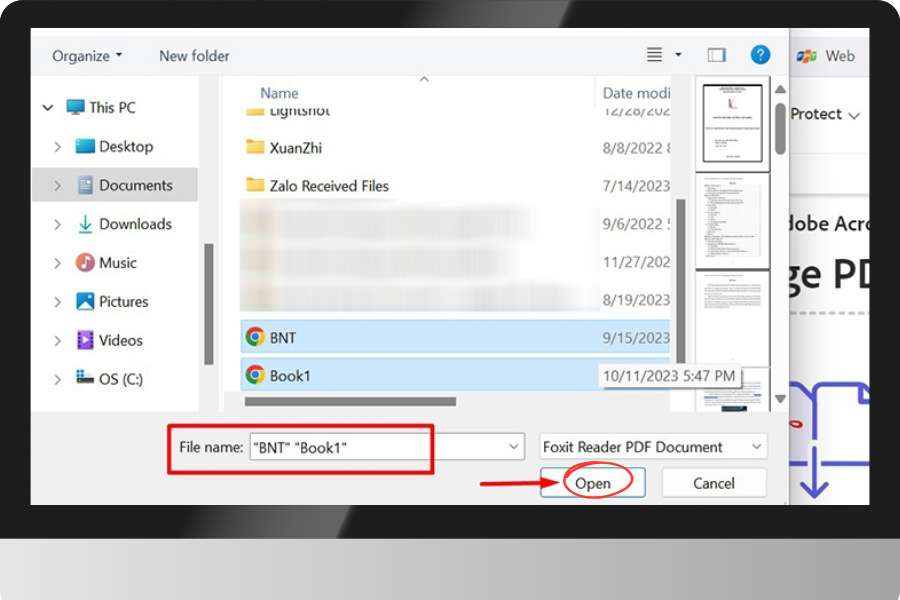
Bước 2: Chọn các file cần gộp theo thứ tự bạn muốn nó xuất hiện trong tệp kết quả nhận được cuối cùng rồi nhấn Open để tải lên.
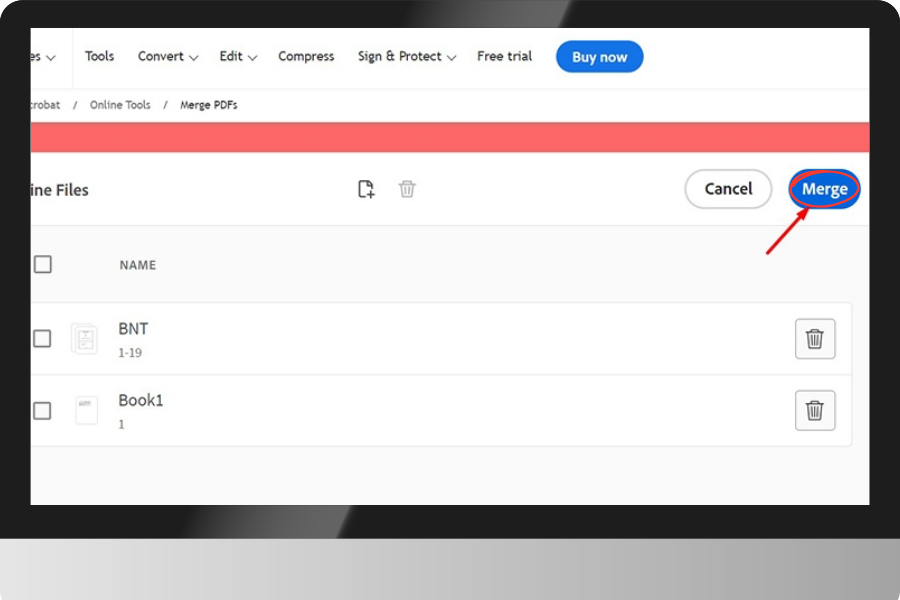
Bước 3: Sau khi file được load lên xong, bạn chọn Merge để ghép PDF online và chờ thông báo hoàn thành để Download kết quả xuống.
2.3. Cách ghép file PDF trực tuyến với SmallPDF
Cũng là một công cụ gộp file PDF trực tuyến như Adobe Acrobat Megre PDF nhưng tối ưu với người Việt hơn vì ngôn ngữ web là tiếng Việt, giúp bạn hiểu và thao tác nhanh chóng hơn khi dùng ngôn ngữ tiếng Anh. Sanze.vn hướng dẫn quy trình gộp PDF 5 bước với SmallPDF cho bạn:
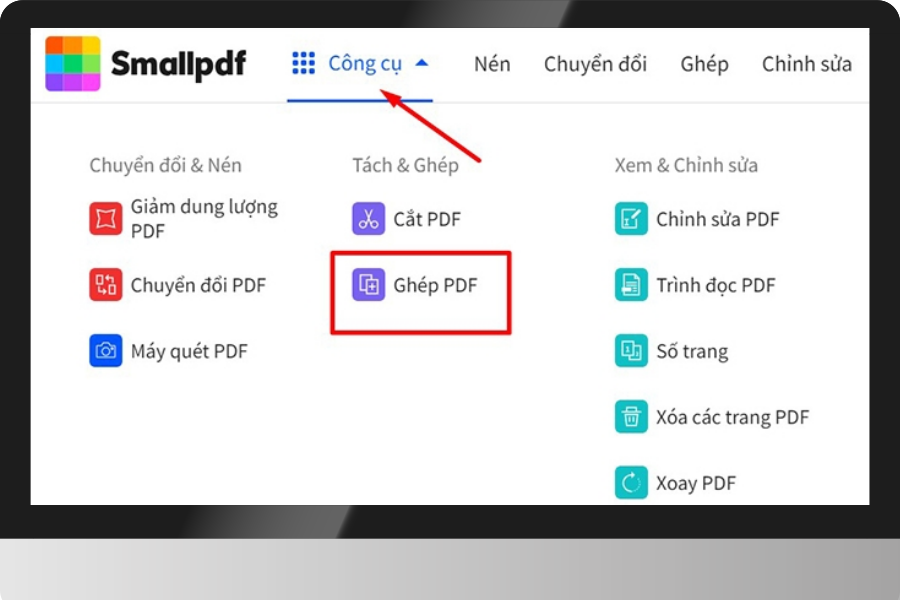
Bước 1: Vào website của phần mềm, chọn Công cụ và click mục Ghép PDF.
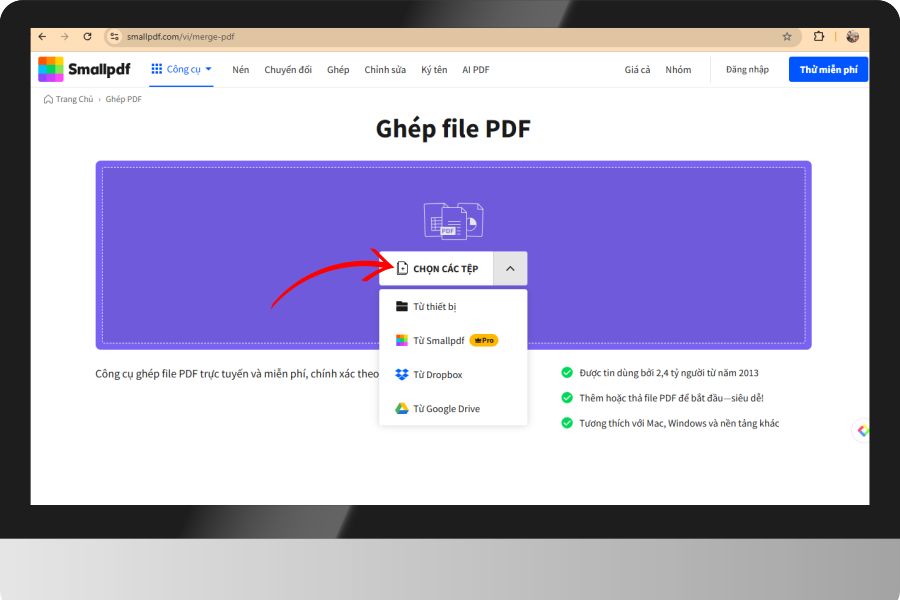
Bước 2: Click Chọn các tệp để tải nhiều file PDF trên đa dạng nguồn từ thiết bị, từ Dropbox hoặc từ Google Drive.
Bước 3: Tìm và chọn các tệp cần nối => Ghép file PDF => Đợi quá trình nối file của Small PDF rồi Tải file xuống giống như Adobe Acrobat Megre.
2.4. Cách ghép file PDF online bằng EasePDF
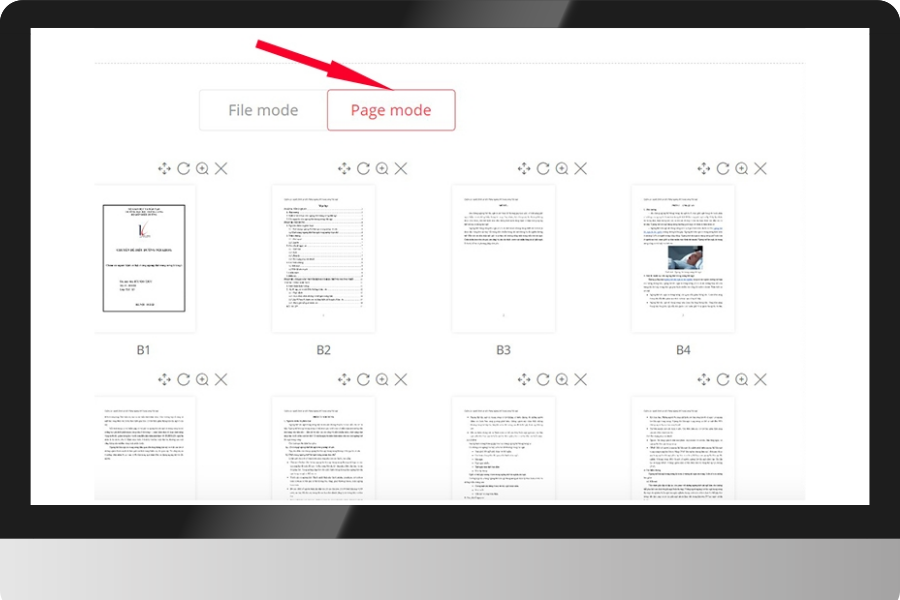
Tương tự như cách nối PDF online bằng SmallPDF và Adobe Acrobat Megre, EasePDF cũng có các thao tác thực hiện giống trên. Khác ở chỗ là EasePDF có hai chế độ xem là xem dưới dạng các tệp rời (File Mode) hoặc dưới dạng các trang nối liền nhau (Page Mode) như ảnh.
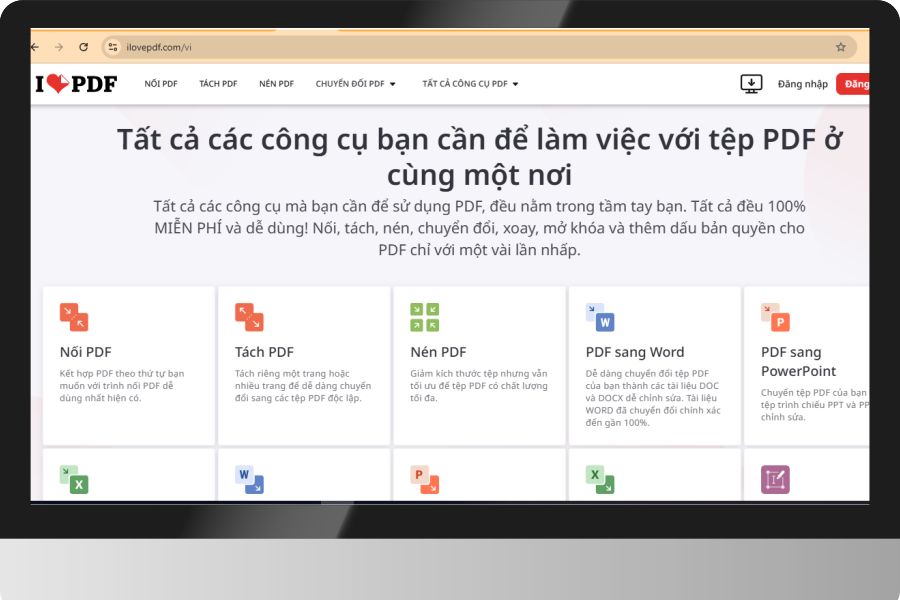
2.5. Cách nối PDF online bằng iLovePDF
Giống như 3 cách trên, nối PDF online bằng iLovePDF có 3 bước đơn giản y chang nhưng phần mềm có giao diện đơn giản, dễ dùng khi tích hợp cả ngôn ngữ tiếng Anh và tiếng Việt cùng tính năng nối PDF hiển thị ngay trên thanh menu giúp bạn bớt được thao tác tìm kiếm.
2.6. Cách gộp file PDF online bằng Split and Merge
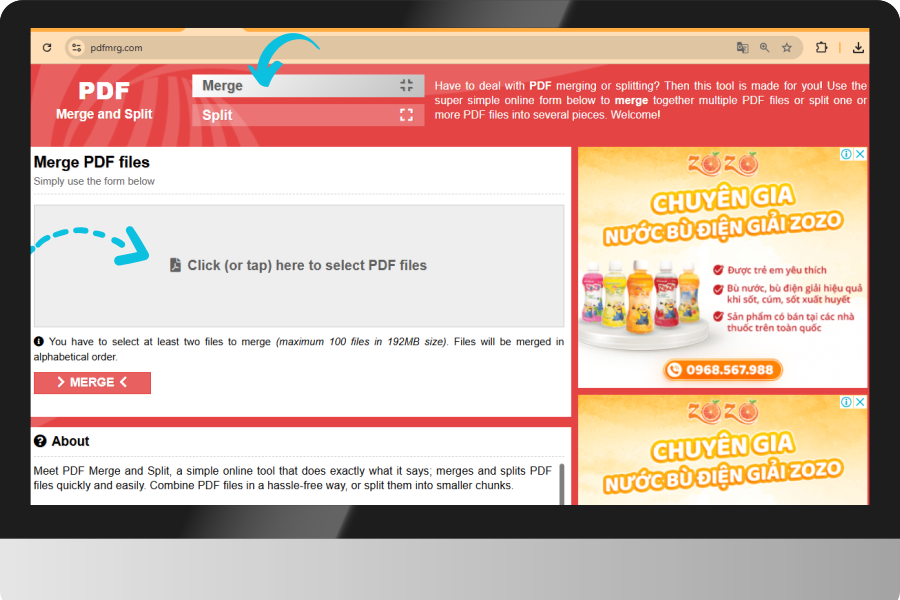
Khác với các công cụ hỗ trợ chỉnh sửa PDF đa tính năng ở trên, Split and Merge đúng như cái tên của nó chỉ gồm 2 tính năng là nối file PDF và tách file PDF nên cơ bản cũng dễ sử dụng hơn hẳn.
Bước 1: Truy cập vào website Split and Merge, chọn Merge và tải các file PDF lên.
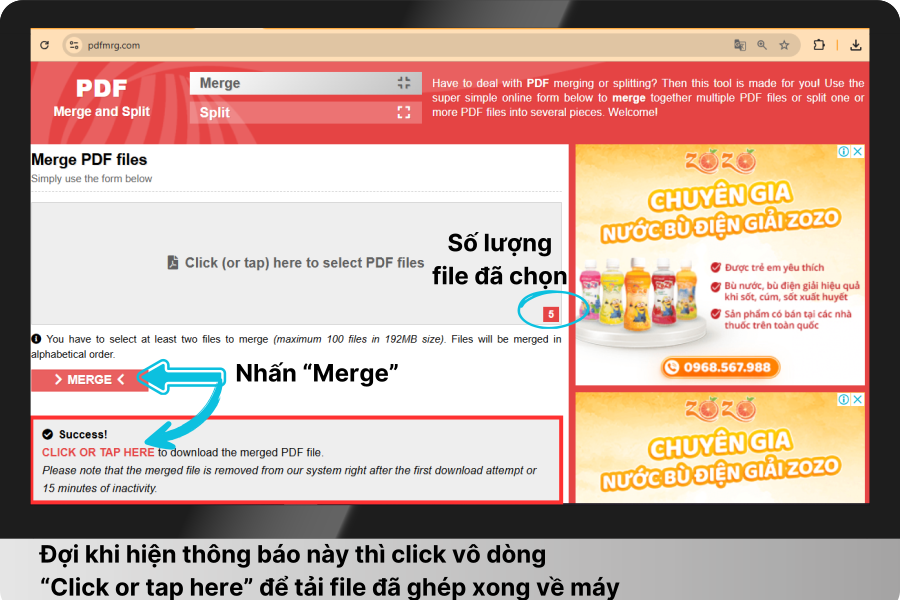
Bước 2: Nhấn Merge và đợi dòng thông báo như ảnh rồi click vô dòng chữ Click or tab here để tải file PDF đã được ghép xong về máy. (Lưu ý: Số hiển thị sau khi tải file thể hiện số lượng file ghép, bạn có thể tải lên tối đa 100 file với tổng dung lượng giới hạn 192MB.)
2.7. Cách ghép file PDF bằng phần mềm PDF24 Tools
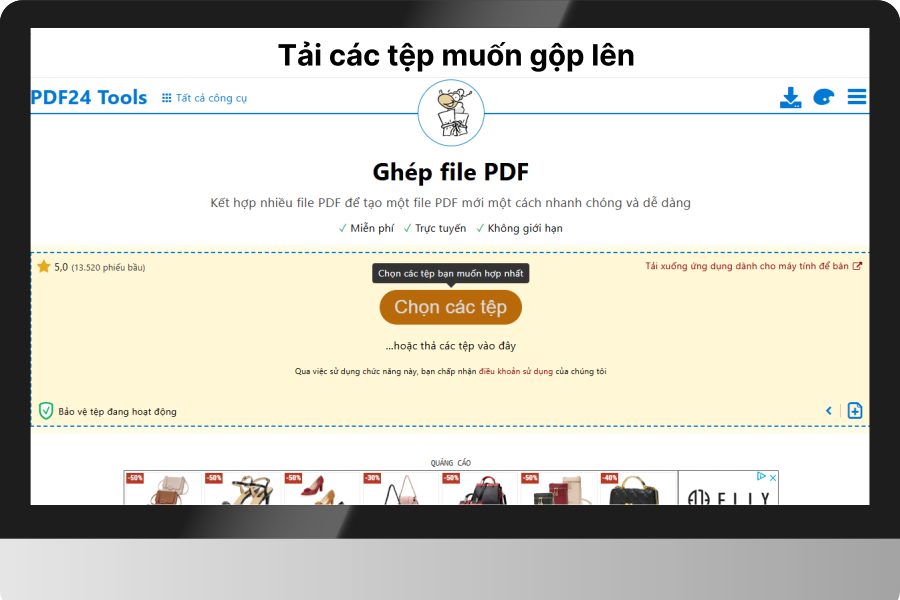
Bước 1: Vào web PDF24 Tools, chọn Ghép file PDF.
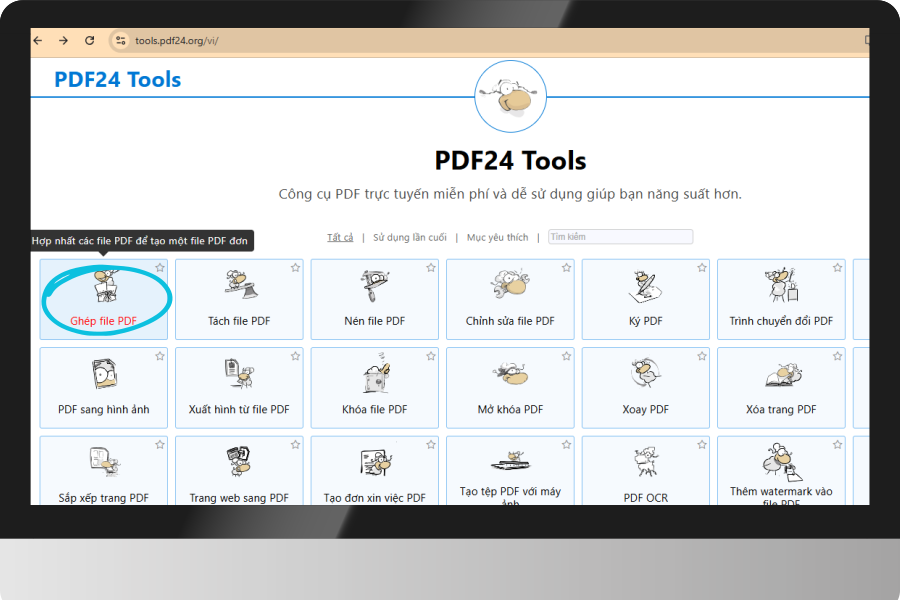
Bước 2: Nhấn Chọn các tệp hoặc thực hiện thao tác kéo thả để tải các file PDF muốn ghép.
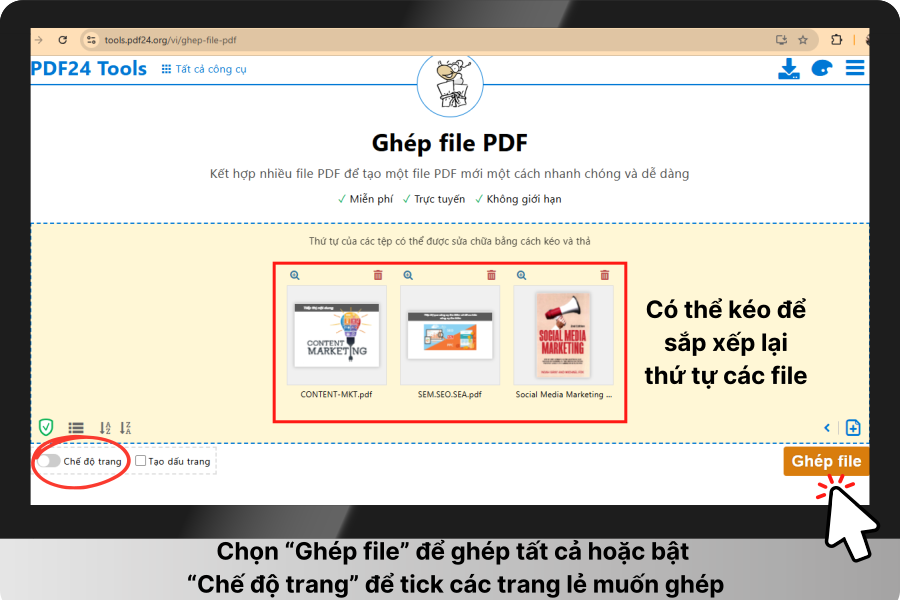
Bước 3: Bạn có thể gộp thành file tổng ở hai dạng là chọn Ghép file để hợp nhất tất cả các tệp hoặc bật Chế độ trang để tick từng trang lẻ muốn ghép.
Bước 4: File sẽ được gộp nhanh/chậm tùy vào dung lượng. Sau khi xong thì bấm Tải xuống.
2.8. Cách nối file PDF online bằng PDF Candy
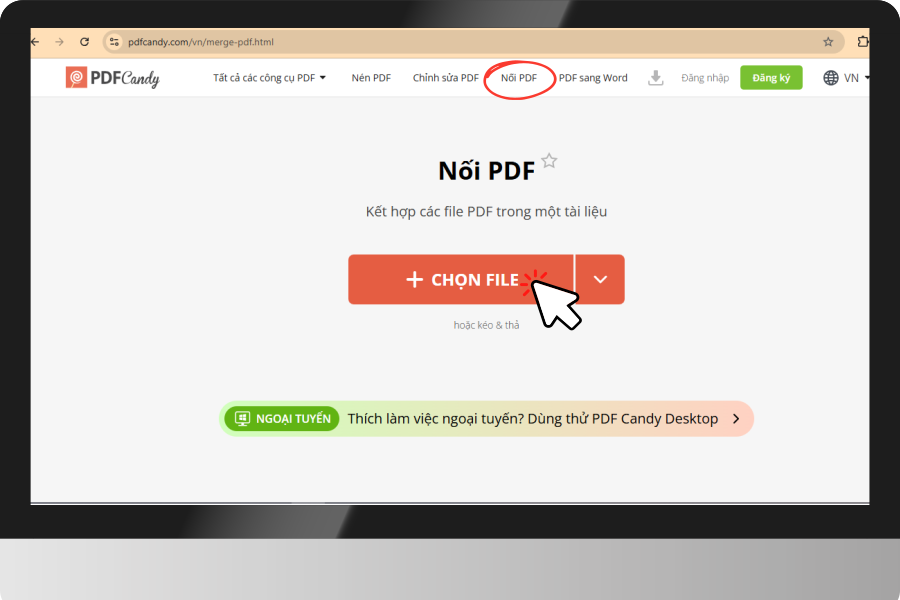
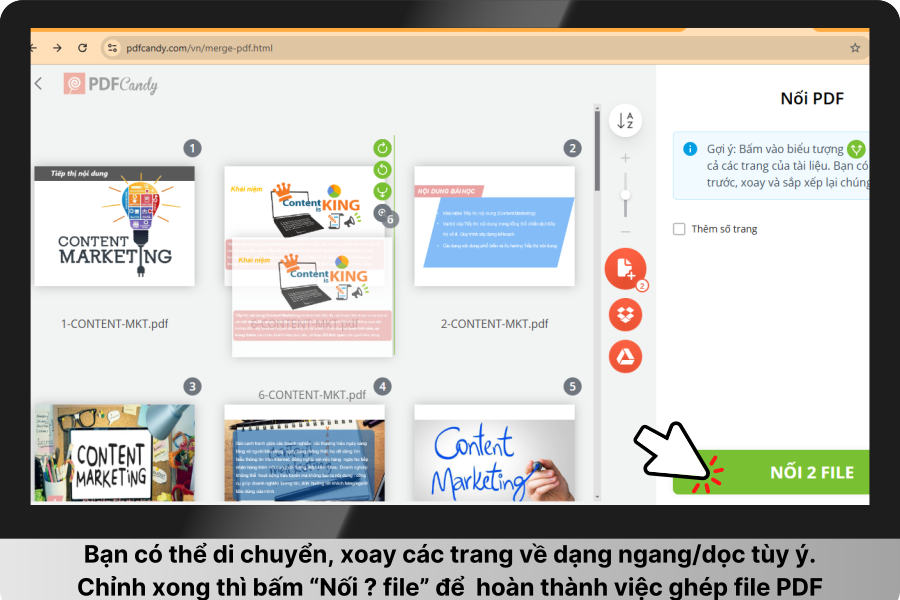
Bước 1: Truy cập PDF Candy, chọn Nối PDF trên Menu rồi click Chọn file để tải các tệp muốn nối lên.
Bước 2: Bạn có thể nối các file PDF luôn hoặc chọn biểu tượng mở rộng file để xem và nối file mới dạng các trang.
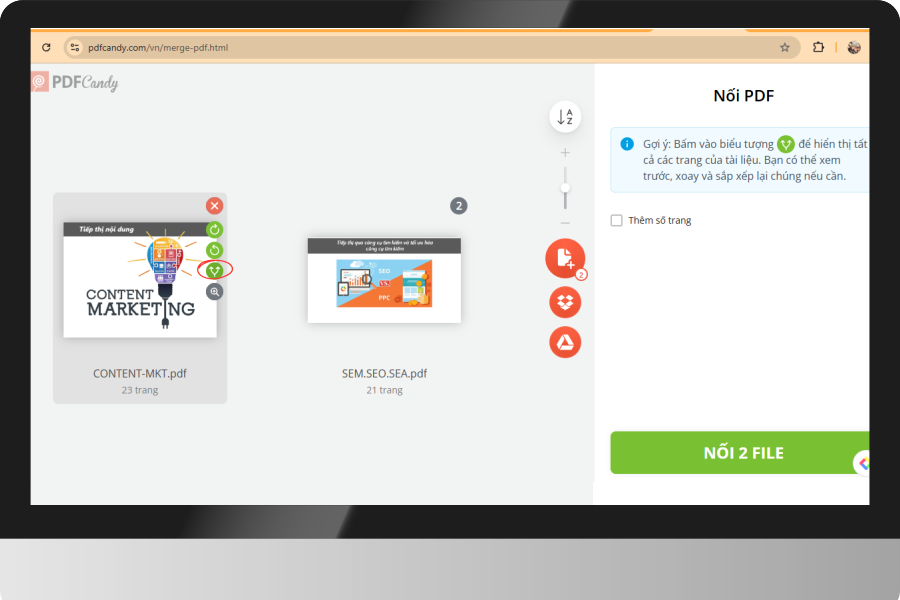
Bước 3: Hãy di chuyển, xoay các trang về dạng ngang/dọc tùy ý. Chỉnh xong thì bấm Nối ? file để hoàn thành việc ghép file PDF. (Dấu ? tương đương với số lượng file bạn tải lên để gộp)
2.9. Cách ghép PDF bằng Ultra PDF Merge trên Windows
Khác với các phần mềm chỉnh sửa PDF chuyên nghiệp, Ultra PDF Merger chỉ phục vụ mục đích duy nhất là ghép nối file PDF cơ bản hoàn toàn miễn phí.
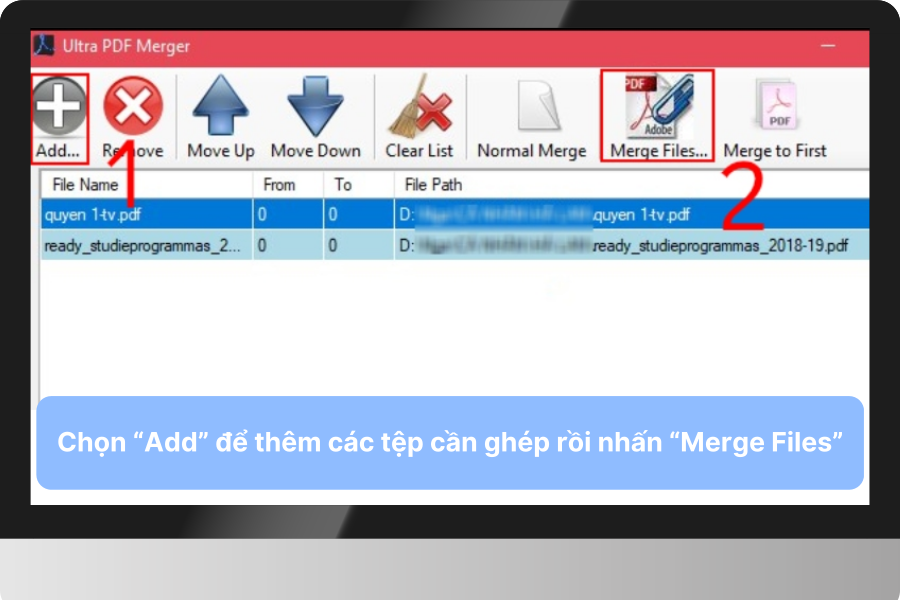
Bước 1: Tải Ultra PDF Merger về máy, sau đó mở phần mềm lên => Chọn Add để thêm các tệp cần ghép rồi nhấn Merge Files.
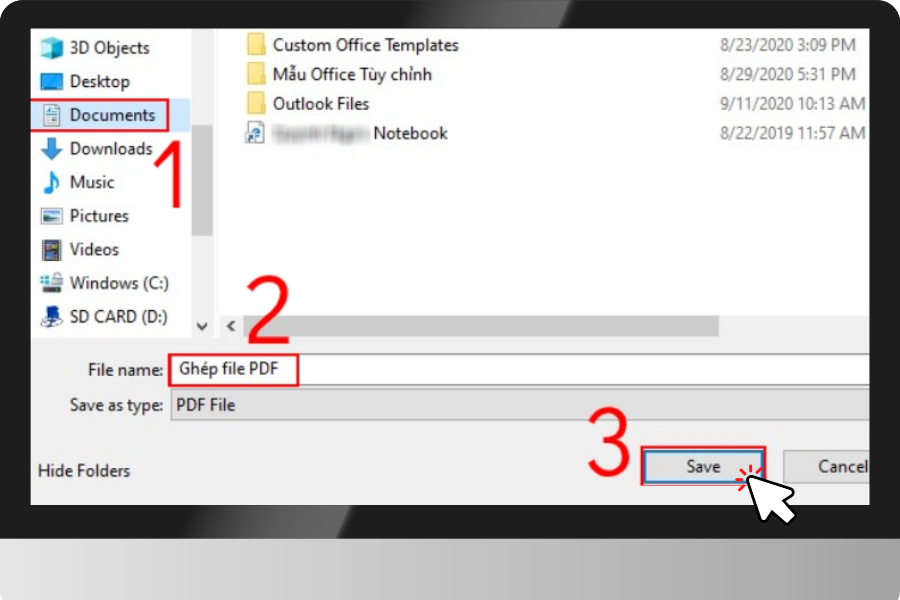
Bước 2: Chọn nơi lưu file, đặt tên mới cho file vừa ghép => Chọn Save.
2.10. Cách ghép file PDF bằng Preview trên macOS)
Nếu bạn dùng MacBook thì bạn dễ dàng ghép file PDF qua tính năng Preview trên máy tính.
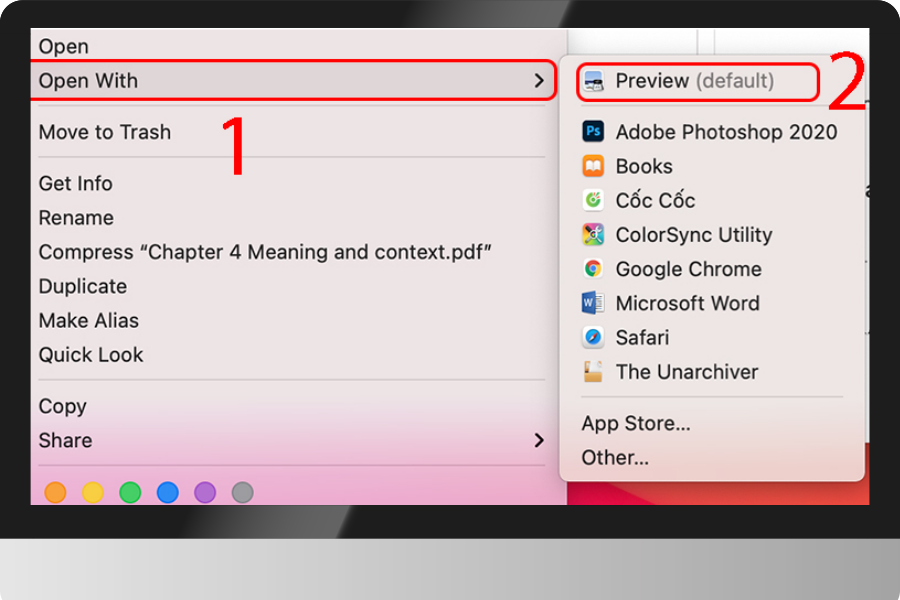
Bước 1: Vào Finder => Chọn File PDF => Đúp chuột phải, chọn Open With và Chọn Preview.
Bước 2: Ở cửa số Preview, chọn tab View => Thumbnails.
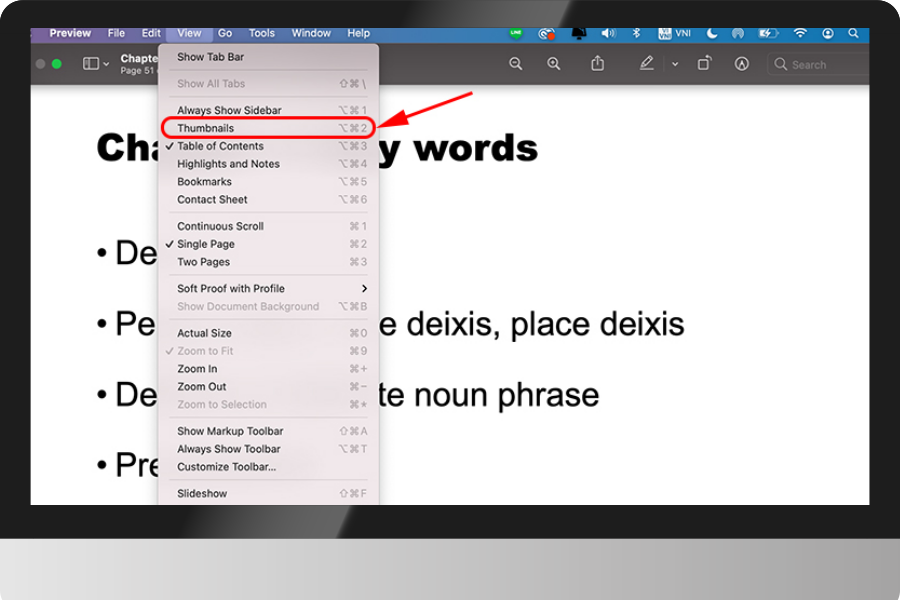
Bước 3: Nhấn và kéo các file PDF cần ghép, giữ phím Command trong quá trình này. Hợp nhất file xong thì bạn chọn ổ/thư mục lưu trữ file => Chọn File và lưu dưới dạng PDF – Export as PDF.
3. Mẹo giải quyết các vấn đề thường gặp khi ghép file PDF trực tuyến
- Dung lượng file quá lớn: Nén PDF để giảm dung lượng trước khi ghép.
- Bố cục và định dạng không đồng nhất: Chỉnh kích thước trang, chọn đồng bộ hiển thị dạng ngang/dọc từ đầu và chỉ chọn các tệp định dạng PDF.
- Tốc độ xử lý chậm: Đảm bảo kết nối mạng ổn định và chọn công cụ load nhanh, hỗ trợ ghép nhiều file cùng lúc như Sanze.
- Chất lượng hình ảnh trong file sau khi ghép bị giảm: Chọn công cụ giữ nguyên chất lượng gốc.
- Lỗi tải file lên hoặc tải xuống: Kiểm tra kết nối, thử trình duyệt khác hoặc dùng chế độ ẩn danh.
- Bảo mật và quyền riêng tư: Sử dụng công cụ uy tín, bảo mật cao.
Sanze đã tổng hợp 10 cách ghép file PDF mới và hay nhất 2024 ở trên cũng như các mẹo xử lý các những vấn đề thường gặp khi ghép file PDF online. Hy vọng chia sẻ của chúng tôi hữu ích với bạn và hãy đón chờ các tips tiếp theo tại trang tin kiến thức.
=> Xem thêm: 3 cách chỉnh sửa file PDF dễ dàng, nhanh chóng và miễn phí