


Bạn đang tìm cách cắt bỏ những trang không cần thiết trong file PDF? Hay muốn chia nhỏ một file PDF lớn thành nhiều file nhỏ hơn? Bài viết này sẽ hướng dẫn chi tiết 6 cách cắt file PDF trực tuyến trên máy tính đơn giản, nhanh chóng nhất cho bạn. Đọc ngay!
1. Lợi ích của việc cắt file PDF
Định dạng PDF đã trở nên phổ biến trong việc lưu trữ và chia sẻ tài liệu. Tuy nhiên, không phải lúc nào chúng ta cũng cần đến toàn bộ nội dung của một file PDF. Việc cắt file PDF mang lại nhiều lợi ích mà có thể bạn cần như sau:
- Tiết kiệm dung lượng: Giảm kích thước file PDF, giúp bạn dễ dàng chia sẻ và lưu trữ.
- Tăng tốc độ mở file: File PDF nhỏ hơn sẽ mở nhanh hơn, tiết kiệm thời gian.
- Tổ chức tài liệu hiệu quả: Chia nhỏ file PDF theo từng chủ đề, giúp bạn dễ dàng tìm kiếm và quản lý tài liệu.
- Bảo mật thông tin: Cắt bỏ những trang không cần thiết để bảo vệ thông tin nhạy cảm.
=> Xem thêm: 10 cách ghép file PDF nhanh chóng, đơn giản trong phút mốt
2. Hướng dẫn 6 cách cắt file PDF đơn giản, nhanh chóng nhất
2.1. Cách cắt bỏ trang PDF với phần mềm cắt file PDF Sanze
Sanze là một phần mềm quản lý doanh nghiệp toàn diện, tất cả trong một trong đó cả cả giải pháp chỉnh sửa PDF đa năng, dễ sử dụng. Giải pháp chỉnh sửa PDF của Sanze đồng bộ với tất cả các giải pháp trong phần mềm, cho phép bạn cắt, ghép, chèn text, thêm ảnh, vẽ và nhiều tính năng chỉnh sửa file PDF khác nữa. Để cắt file PDF bằng Sanze, bạn chỉ cần thực hiện 3 bước đơn giản sau đây.
Bước 1: Tải file PDF – Vào phần mềm Sanze, chọn biểu tượng chỉnh sửa PDF sau đó kéo thả tệp PDF cần cắt vào giao diện làm việc hoặc nhấp vào nút Tải lên.
Bước 2: Chọn trang cần cắt – Nhấn vào biểu tượng Tách file trên giao diện và chọn các trang muốn tách hoặc tách nhanh hàng loạt như hình hướng dẫn dưới đây.
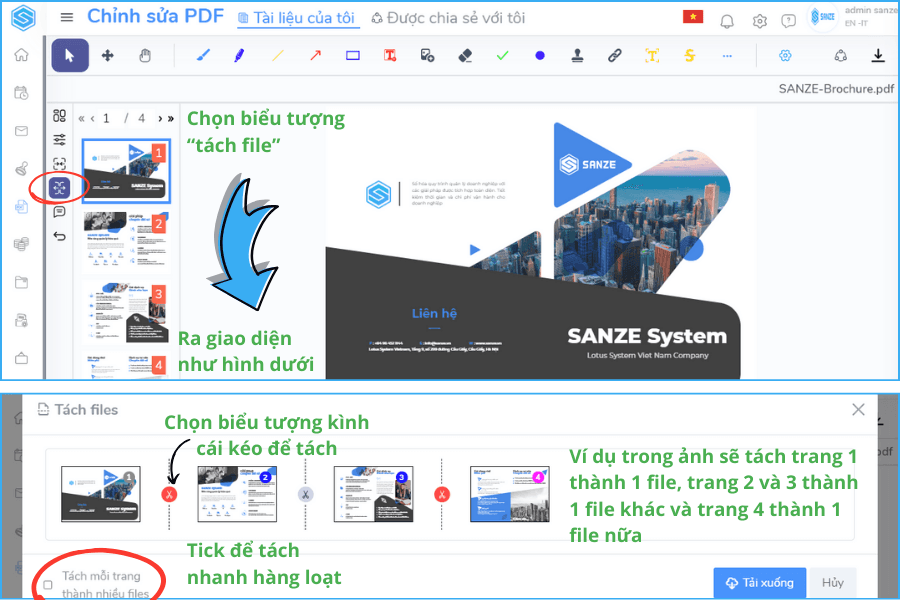
Bước 3: Lưu file đã được cắt về máy – Nhấp vào nút Tải xuống để lưu file PDF đã được cắt nhỏ về máy.
2.2. Cách cắt file PDF với nền tảng trực tuyến Small PDF
SmallPDF là một công cụ cắt file PDF trực tuyến miễn phí với giao diện trực quan và dễ sử dụng, bạn có thể thực hiện thao tác này chỉ với vài cú click chuột.
Bước 1: Chọn file PDF muốn cắt – Vào trang web SmallPDF, kéo thả file PDF muốn cắt lên vị trí khung giao diện hoặc nhấn Chọn file để tải file từ máy tính.
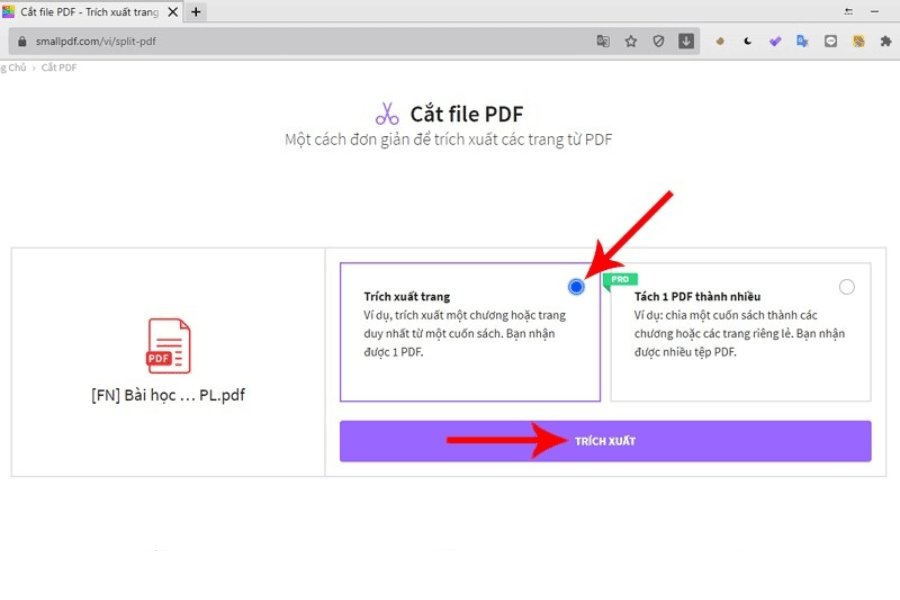
Bước 2: Lựa chọn cắt trang PDF theo 2 dạng – Tick chọn Trích xuất trang để cắt trang bất kỳ trong tệp PDF hoặc tick chọn Tách 1 PDF thành nhiều để tách tất cả các trang PDF thành nhiều file lẻ có 1 trang duy nhất, sau đó nhấn Trích xuất để bắt đầu cắt.
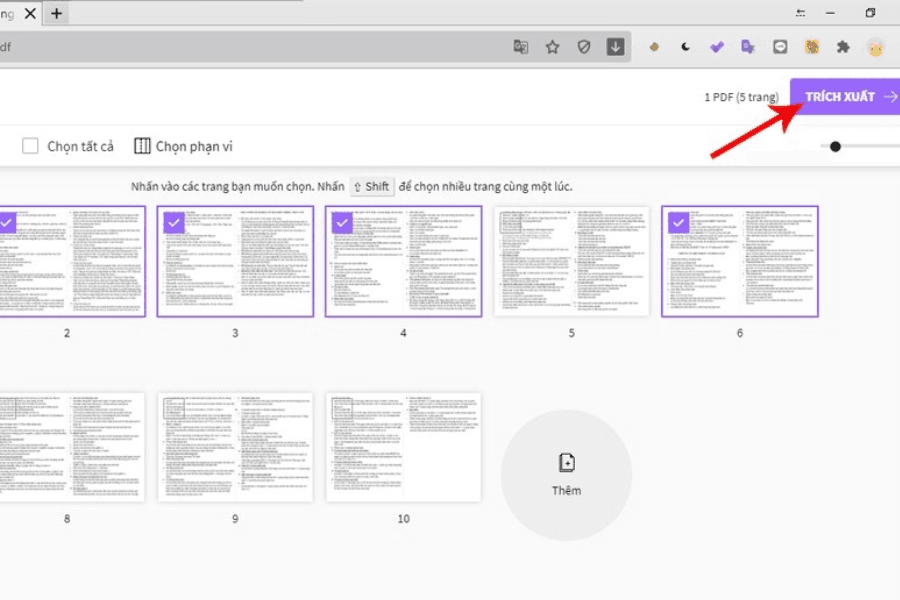
Bước 3: Chọn trang PDF cần cắt – Nhấp giữ Shift và click chuột vào các trang muốn giữ lại sau khi cắt file và chọn vào Trích xuất.
Bước 4: Tải file về máy – Sau khi hoàn thành, nhấn Tải file xuống để lưu file PDF đã được cắt nhỏ về máy tính.
2.3. Cách cắt file PDF với Foxit Reader
Foxit Reader là một phần mềm đọc PDF phổ biến, miễn phí, đồng thời hỗ trợ tính năng chỉnh sửa, cắt file PDF đơn giản.
Bước 1: Mở file PDF – Mở file PDF cần cắt bằng Foxit Reader rồi chọn biểu tượng Print/tổ hợp phím tắt Ctrl + P để vào tính năng in.
Bước 2: Cắt file PDF – Trong chế độ in này, mục Name chọn Foxit Reader PDF Printer, mục Print Range tick vô Page, sau đó nhập số lượng trang muốn cắt rồi nhấn OK.
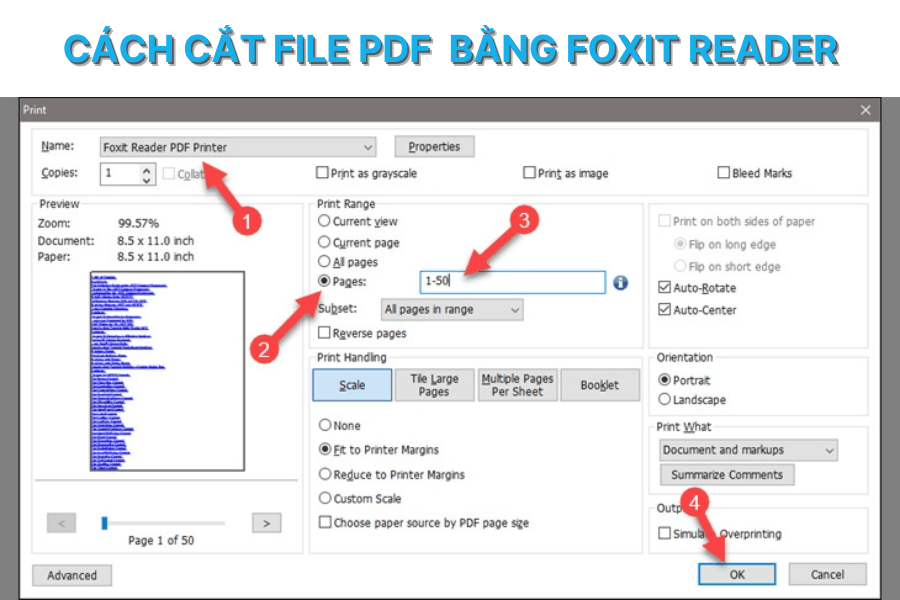
Bước 3: Đặt tên file PDF mới và nhấn Save để lưu vào ổ máy.
2.4. Cách cắt file PDF với công cụ online I love PDF
I love PDF là một công cụ trực tuyến đa năng, hỗ trợ nhiều định dạng file, trong đó có PDF. Cách cắt file PDF với công cụ này sẽ có các thao tác giống với công cụ SmallPDF.
2.5. Cách cắt trang PDF với phần mềm Adolix Split
Adolix Split là một phần mềm chuyên dụng để cắt file PDF thành nhiều phần nhỏ. Phần mềm này có giao diện đơn giản và dễ sử dụng, là cách cắt file PDF một cách nhanh chóng cho bạn.
Bước 1: Sau khi tải phần mềm Adolix Split về máy, tìm đến mục Split và nhấn vào dấu (+) góc phải để tải file PDF cần xử lý.
Bước 2: Tại mục Split method (phương thức tách), bạn có thể lựa chọn một trong bốn cách sau để chia nhỏ tệp PDF:
- Into files of X pages: Chia tệp gốc thành nhiều tệp con, mỗi tệp gồm đúng X trang.
- Every group of X pages, starting with page Y: Tạo các tệp mới, mỗi tệp chứa X trang liên tiếp, bắt đầu từ trang Y.
- Each X page, starting with page Y: Cắt X trang, bắt đầu từ trang Y và tạo thành các tệp riêng biệt.
- By page Range: Xác định chính xác các trang cần tách bằng cách nhập số trang.
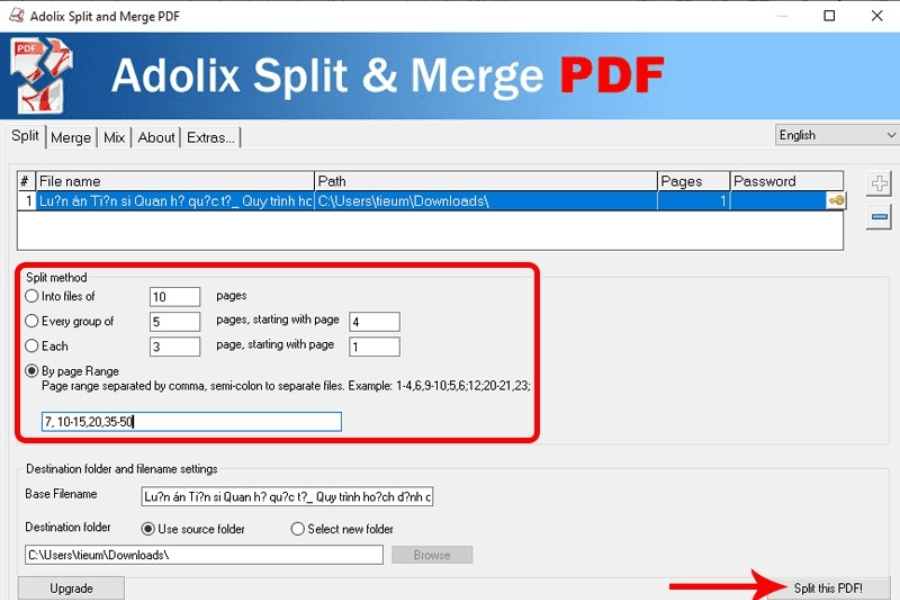
Sau khi thiết lập xong, hãy nhấn nút Split this PDF! để hoàn thành thao tác cắt.
2.6. Cách cắt file PDF với nền tảng online PDF Candy
PDF Candy là một nền tảng trực tuyến cung cấp nhiều dịch vụ liên quan đến PDF, bao gồm cắt file PDF. Để sử dụng cách cắt file PDF này, bạn cần thao tác các bước sau đây:
Bước 1: Vào web PDF Candy, chọn Thêm tập tin hoặc kéo & thả để thêm file PDF cần cắt gọn.
Bước 2: Chọn cách cắt file PDF theo 4 tùy chọn gồm chia thành các file trang đơn, chia theo phạm vi trang, hợp nhất các trang đã chọn và xóa các trang đã chọn.
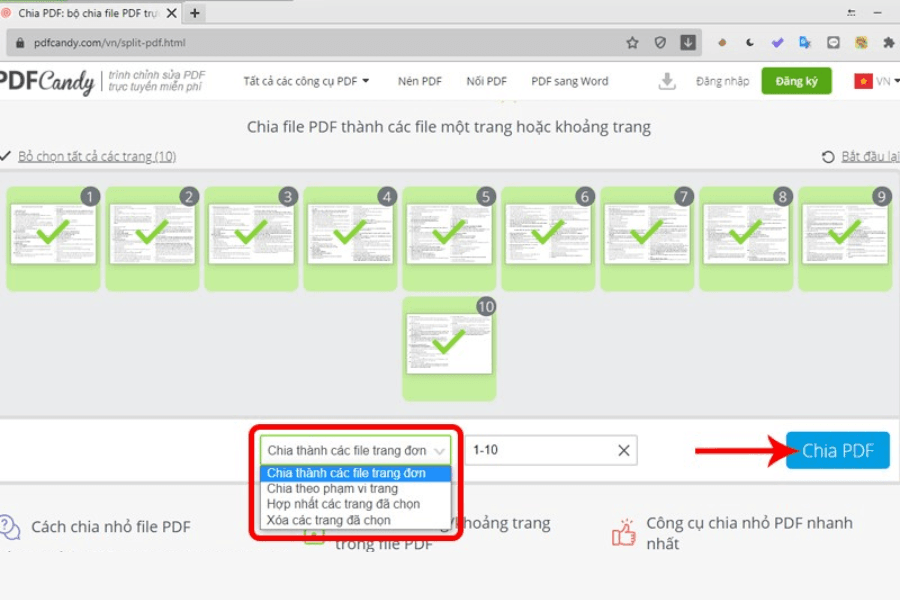
Sau khi chọn tùy chọn phù hợp, nhấn Chia PDF, hệ thống sẽ tự động xử lý và cung cấp cho bạn kết quả nhanh chóng.
Bước 3: Đợi công cụ xử lý và chọn Tải tập tin.
3. Các lưu ý cần biết khi cắt file PDF
- Kiểm tra file sau khi cắt: Đảm bảo chất lượng, độ phân giải file và nội dung trang sau khi cắt vẫn hiển thị đúng.
- Bảo mật thông tin: Khi sử dụng các công cụ trực tuyến, hãy đảm bảo rằng các công cụ đó đảm bảo tính an toàn cho dữ liệu của bạn như sử dụng phần mềm Sanze.
- Lưu trữ file: Lưu trữ file PDF đã cắt ở nơi dễ tìm và quản lý, luôn nhớ đổi tên file để dễ nhận biết hơn.
- Sao lưu dự phòng: Luôn sao lưu file gốc trước khi tiến hành cắt để tránh rủi ro trong quá trình cắt như mất dữ liệu.
Trên đây là hướng dẫn chi tiết về 6 cách cắt file PDF thuận tiện nhất trên máy tính đã được Sanze tổng hợp để chia sẻ với mọi người. Hy vọng qua bài viết, bạn đã nắm trong tay những thủ thuật hay ho giúp công cuộc chỉnh sửa file PDF trở nên dễ dàng, nhanh chóng hơn. Mọi thắc mắc liên quan đến cách cắt ghép trang PDF như không tải được về máy hay chưa biết cách giải nén tệp về dạng folder, bạn hãy theo dõi chuyên mục thủ thuật văn phòng hoặc liên hệ với chúng tôi để nhận tư vấn, hỗ trợ giải đáp hoàn toàn miễn phí.